Tampilkan postingan dengan label MS WORD. Tampilkan semua postingan

Sabtu, 22 Oktober 2016

Cara membuat shape dan memberikan teks di ms word terbaru

Cara membuat shape dan memberikan teks di ms word terbaru
 SAIKOMPUTER - Cara membuat shape dan memberikan teks di ms word. Apa kabar kalian sobat mudah-mudahan baik-baik saja ya, kali ini saya akan memberikan tutorial cara membuat shape dan memberikan teks pada shape di ms word, shape merupakan sebuah bentuk objek gambar yang secara default sudah ada di ms word, ada berbagai macam bentuk shape yang sudah ada di ms word, seperti lingkaran, persegi panjang, segitiga dan masih sangat banyak lainnya, apabila kita membuat sebuah objek secara manual seperti contoh kita buat lingkaran terus di poto untuk di masukkan di dokumen ms word atau pekerjaan lainnya itu cukup ribet dan bodoh bukan hehe, tetapi dengan bantuan shape ini kita tinggal tarik mouse atau klik saja seperti membuat lingkaran dll

Mungkin ada yang bertanya apa sih kegunaan shape di ms word?

Ada banyak kegunaan shape dalam memudahkan manusia membantu pekerjaanya salah satunya menurut saya untuk membuat denah suatu lokasi, sebagai contoh apabila kita ingin membuat undangan lalu kita ingin membuat denah peta lokasi yang mengadakan undangan, secara mudah ini biasa di lakukan dengan menggunakan shape karena tinggal ambil sesuaikan panjang atau lebar dan selesai, saya rasa contoh kecil diatas sobat sudah mengerti sedikit untuk caranya langsung saja kita mulai di bawah ini

  • Pertama buka dokumen ms word kalian
  • Untuk membuat shape baru klik menu INSERT - SHAPES - dan pilih shape yang kalian inginkan, kalian lihat pada gambar di bawah ada banyak objek shape bukan, silahkan pilih, saya contohkan objek persegi panjang pada gambar di bawah ini

Cara membuat shape dan memberikan teks di ms word terbaru
  • Kalau sudah di pilih atau di klik bentuk persegi panjangnya kalian tekan mouse sebelah kiri pada halaman dokumen lalu tarik ke kanan, sesuaikan keinginan kalian besar kecilnya
  • Maka shape persegi panjang akan jadi seperti gambar di bawah ini

Cara membuat shape dan memberikan teks di ms word terbaru

  • Kalian bisa mengganti warna shape, pada bagian yang saya lingkari seperti gambar di bawah ini. Pada tahap ini sebenarnya kalian sudah selesai membuat shape di ms word, sekarang saya akan memberikan tutorial cara memberikan teks pada shape di ms word, mari lihat pembahasan selanjutnya di bawah

Cara membuat shape dan memberikan teks di ms word terbaru

Cara memberikan teks pada shape dokumen di ms word?

Di atas kalian sudah mempelajari cara membuat shape, sekarang kita akan membahas cara memberikan teks pada bagian dalam shape seperti segitiga, kotak, lingkaran, tanda i love atau lainnya hehe. Kegunaanya biasanya untuk memberikan penjelasan contoh apabila segitiga pada denah ingin kita buat nama objek seperti rumah, maka perlu melakukan cara ini, baiklah langsung saja kita mulai

  • Pada objek shape yang sudah kalian buat tadi
  • Klik kanan- ADD TEXT
  • Sudah itu kalian bisa membuat tulisan di dalamnya


Cara membuat shape dan memberikan teks di ms word terbaru

  •  Dan saya contohkan tuliskan di dalamnya nama situs saya dan hasilnya di bawah ini, tara selesai sobat, mudah bukan

Cara membuat shape dan memberikan teks di ms word terbaru

Demikianlah cara membuat shape dan memberikan teks di ms word terbaru, kalau ada yang belum paham silahkan bertanya di form komentar, tak kenal maka tak sayang, tak kenal maka ta'aruf, salam kenal dari saya klik menu about di atas untuk mengenal saya lebih jauh, terimakasih sobat sampai jumpa di tutorial saya berikutnya

Jumat, 21 Oktober 2016

cara memasukkan gambar di ms word

cara memasukkan gambar di ms wordSAIKOMPUTER - cara memasukkan gambar di ms word. Apa kabar sobat? di sore kali ini saya akan memberikan tutorial masih tentang ms word, yaitu memasukkan gambar di halaman atau dokumen ms word, sebenarnya caranya sangat mudah, mungkin kebanyakan orang sudah taulah ya, tetapi mungkin ada juga yang belum tau seperti mungkin yang sedang baca artikel ini, tenang saya akan mengajarkan sampai sedetil-detilnya dan sangat mudah, sebelumnya saya mau memberikan pengertian apa itu ms word? ms word adalah perangkat lunak pengolah kata untuk memudahkan dalam membuat sebuah dokumen kerja. Kegunaan atau pungsi dalam memasukkan gambar ke ms word juga beragam seperti untuk memperjelas isi dari sebuah pembahasan dll sebagainya, baiklah langsung saja kita mulai

ada dua cara yang biasa saya lakukan dalam memasukkan gambar ke halaman atau dokumen ms word

Cara pertama 

  • Pertama pilih gambar yang ingin kalian masukkan ke dokumen ms word, kalau sudah arahkan dan klik  kanan pada mouse di gambar yang ingin kalian pindahkan - lalu copy
  • Buka dokumen ms word kalian lalu klik kanan mouse lagi - lalu paste - dan selesai
  • Mudah bukan itu adalah cara yang umum di gunakan dalam memasukkan atau menyisipkan gambar di halaman ms word
Cara kedua
  • Buka halaman atau dokumen ms word kalian
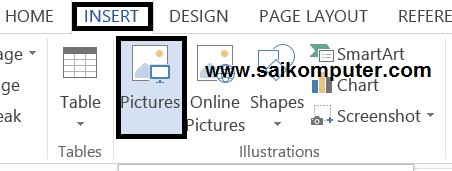
  • Pada menu insert - klik picture

cara memasukkan gambar di ms word

  • Cari di mana kalian menyimpan gambar lalu pilih atau double klik
  • Kalau sudah klik open
  • Tara selesai dah
Demikianlah cara memasukkan gambar di ms word, kalau ada yang belum paham silahkan bertanya di form komentar, tak kenal maka tak sayang, tak kenal maka ta'aruf, salam kenal dari saya klik menu about di atas untuk mengenal saya lebih jauh, terimakasih sampai jumpa di tutorial saya berikutnya
Kamis, 20 Oktober 2016

Cara membuat cover page di ms word

SAIKOMPUTER - Cara membuat cover page di ms word. Selamat datang di blog saya, apa kabarnya sobat saya harap baik-baik saja, di sore ini saya akan memberikan salah satu tutorial kali ini saya masih akan membahas tema yang sama yaitu seputar ms word, pernah mendengar apa itu cover page? mungkin yang sudah familiar di dunia IT sudah tidak asing lagi dengan ini, tetapi bagaimana kalau baru awam, bahkan baru mendengar istilah ini dalam ms word pasti sedikit kebingungan bukan, tenang saya akan mengajarkan di sini sedetil-detilnya deh hehe, sebelumnya saya kenalkan dulu apa itu ms word, ms word menurut saya adalah perangkat lunak yang digunakan untuk mengolah kata dan memudahkan untuk membuat sebuah dokumen dalam pekerjaan manusia, sekarang pengertian cover page adalah fasilitas yang sudah di sediakan oleh ms word untuk membuat halaman cover atau halaman depan untuk memudahkan kita dalam membuat halaman depan sebuah makalah, majalah ataupun buku. Baiklah langsung saja kita mulai

  • Buka halaman ms word kalian
  • Kalu sudah mari kita buat cover page pada halaman, klik INSERT - COVER PAGE -pilih cover yang kalian inginkan, saya contohkan punya saya seperti di gambar, lihat gambar agar jelas
Cara membuat cover page di ms word

  • Kalu sudah maka akan tampil cover page pada halaman ms word kalian, aturlah sesuai dengan selera kalian, saya contohkan untuk mengubah tulisan
  • Klik pada tulisan DOCUMENT TITLE lalu langsung saja tulis contoh judul buku dll
  • Selesai


Cara membuat cover page di ms word

Mudah bukan, demikianlah tutorial cara membuat cover page di ms word, kalau ada yang belum paham silahkan bertanya di form komentar, tak kenal maka tak sayang, tak kenal maka ta'aruf, salam kenal dari saya klik menu about di atas untuk mengenal saya lebih jauh, terimakasih sampai jumpa di tutorial saya berikutnya

Cara membuat drop cap di ms word

SAIKOMPUTER - Cara membuat drop cap di ms word.  Selamat datang di blog saya, apa kabarnya sobat saya hharap baik-baik saja, di sore ini saya akan memberikan salah satu tutorial kali ini saya masih akan membahas tema yang sama yaitu seputar ms word, pernah mendengar apa itu drop cap? mungkin yang sudah familiar di dunia IT sudah tidak asing lagi dengan ini, tetapi bagaimana kalau baru awam, bahkan baru mendengar istilah ini dalam ms word pasti sedikit kebingungan bukan, tenang saya akan mengajarkan di sini sedetil-detilnya deh hehe, sebelumnya saya kenalkan dulu apa itu ms word, ms word menurut saya adalah perangkat lunak yang digunakan untuk mengolah kata dan memudahkan untuk membuat sebuah dokumen dalam pekerjaan manusia, sekarang pengertian drop cap adalah fasilitas yang ada pada ms word untuk memberikan huruf besar pada awal tulisan dalam sebuah faragrap di ms word, biasanya kita bisa temukan tulisan ini dalam sebuah surat kabar atau koran, tanpa basa-basi lagi langsung saja kita mulai.

  • Buka halaman ms word sobat, tulis dahulu sekitar beberapa paragraf, atau bisa juga buka dokumen yang sudah ada tulisan, terserah kalian
  • Arahkan cursor mouse pada awal paragraf, seperti gambar di bawah ini

Cara membuat drop cap di ms word
  • Kalu sudah klik menu insert cari namanya drop cop, pilih dropped dan selesai, kalian bisa mengatur jenis tulisan dll di bawah tulisan dropped klik tulisan drop cap option. Lihatlah hasilnya tulisan pada awal paragraf berubah menjadi huruf besar, agar lebih jelas lihat gambar di bawah ini

Cara membuat drop cap di ms word

Mudah bukan, demikianlah tutorial cara membuat drop cap di ms word, kalau ada yang belum paham silahkan bertanya di form komentar, tak kenal maka tak sayang, tak kenal maka ta'aruf, salam kenal dari saya klik menu about di atas untuk mengenal saya lebih jauh, terimakasih sampai jumpa di tutorial saya berikutnya

Rabu, 19 Oktober 2016

Cara membuat kolom (columns) di ms word

Cara membuat kolom (columns) di ms word
SAIKOMPUTER - Cara membuat kolom(colums) di ms word. Apa kabar sobat kembali dengan saya saikomputer.com, berkenaan dengan artikel saya ini, sebenarnya orang yang sangat familiar dalam dunia IT itu sudah tidak asing lagi, tetapi bagaimana kalau kita  baru pertama kali membuat kolom yang belum pernah sama sekali pasti bingung juga kan, tenang saya akan mengajarkan kepada kalian sampai sedetil-detilnya, cara ini juga dikenal dengan istilah kolom koran karena biasanya pembuat koran memberikan kolom sama persis seperti pada praktik kita nanti sobat, ms word adalah perangkat lunak pengolah kata untuk memudahkan membuat sebuah dokumen, kolom koran merupakan bentuk paragraf yang dibuat berkolom seperti paragraf koran. Sebenarnya secara default ms word sudah memberikan kolom saat kita menulis yaitu satu kolom, tetapi bagaimana kalau kita disuruh buat dua, tiga kolom pasti sedikit membingungkan bukan, baiklah perhatikan caranya di bawah ini

  • Pertama buka dokumen ms word kalian
  • Buka sebuah dokumen atau tuliskan sebuah dokumen, kalian bisa membuat kolom  beberapa paragraf saja menjadi berkolom,  maka blok sebagian paragraf saja, jika kalian ingin membuat semua tulisan menjadi berkolom tinggal CTRL-A saja. 

  • Kalu sudah di blok klik menu PAGE LAYOUT -  pilih COLUMS - Selanjutnya pilih berapa kolom yang kalian inginkan, satu, dua, atau tiga, saya contohkan satu saja, yaitu dua, lalu klik, lihat gambar di bawah ini.
Cara membuat kolom (columns) di ms word

  • Maka tulisan yang di blok tadi menjadi dua kolom, hasilnya seperti gambar di bawah
    Cara membuat kolom (columns) di ms word

    Demikianlah Cara membuat kolom (columns) di ms word, kalau ada yang belum paham silahkan bertanya di form komentar, tak kenal maka tak sayang, tak kenal maka ta'aruf, salam kenal dari saya klik menu about di atas untuk mengenal saya lebih jauh, terimakasih sampai jumpa di tutorial saya berikutnya

Penjelasan menu home dalam memformat tulisan di ms word

Penjelasan menu home dalam memformat tulisan di ms word
Saikomputer - Penjelasan menu home di ms word. Hai sobat apa kabar semua, mudah-mudahan baik-baik saja, kali ini saya akan memberikan tutorial yang paling dasar dan yang paling penting juga menurut saya yaitu menu home di ms word, pernah gak sih kalian bertanya apa-apa saja pungsinya khusus menu home ini, saya akan jelaskan secara detil pungsi-pungsinya dan semuanya terkait ke format tulisan apabila sobbat ingin membuat sebuah karya ilmiah atau dokumen, saya juga akan memberikan gambar beserta nomor penjelasan agar mudah di pahami oleh sobat-sobat sekalian, sebelumnnya saya akan menjelaskan pengertian ms word terlebih dahulu, ms word adalah perangkat lunak pengolah kata yang biasa digunakan untuk membuat dokumen dan memudahkan pekerjaan manusia. Ms word sudah sangat familiar di dunia kerja, sekolah, bahkan seluruh dunia siapa yang tidak mengenal perangkat lunak yang satu ini, baiklah langsung saja kita mulai


perhatikan gambar dibawah ini beserta penjelasan-penjelasanya sobat

Penjelasan menu home dalam memformat tulisan di ms word


  1. PASTE - Tool untuk menampilkan teks hasil dari perintah copy atau cut
  2. CUT - Tool yangg berfungsi untuk memotong teks atau lainnya, memudahkan untuk memindahkannya atau menghapusnya
  3. FONT - Untuk mengganti jenis atau bentuk tulisan
  4. FONT SIZE - Untuk untuk mengatur ukuran huruf
  5. GROW FONT - Tool untuk memperbesar tulisan sebesar 1 font
  6. SHRINK FONT - Tool  untuk memperkecil tulisan sebesar 1 font
  7. CHANGE CASE - Tool untuk mengganti tulisan menjadi huruf besar atau kecil
  8. CLEAR FORMATING - Tool yang berfungsi untuk memanimalkan kembali tulisan, warna, ke default, biasanya kalau kita copas artikel masih menempel warna dan font yang dari tulisan sebelumnya jika kita ingin menghilangkannya gunakan tool ini
  9. COPY - Tool yang digunakan untuk menggandakan tulisan atau objek lainnya
  10. BOLD - Di gunakan untuk membuat huruf tebal
  11. ITALIC - Di gunakan untuk membuat huruf garis miring
  12. UNDERLINE - Di gunakan untuk membuat tulisanan bergaris bawah
  13. STRIKETHROUGH - Tool yang di gnakan untuk mencoret tulisan
  14. SUBCRIPT - Tool yang digunakan untuk membuat tulisan sedikit turun
  15. Superscript - Tool yang di gunakan untuk membuat tulisan sedikit ke atas
  16. Text effects - tool yang digunakan untuk memberikan efeks pada teks
  17. Text high color - tool yang digunakan untuk memberi warna latar pada tulisan
  18. Font color - tool yang digunakan untuk memberi warna tulisan
Demikianlah tutorial saya Penjelasan menu home dalam memformat tulisan di ms word dan  fungsi-fungsi dari menu home kebanyakan pungsi digunakan dalam memformat tulisan, karena itu hal yang dasar dan harus dipelajari dalam ms word, tanpa dasar itu dokumen kita tidaklah akan bagus, saya rasa sudah jelas,  kalau ada yang belum paham silahkan bertanya di form komentar, tak kenal maka tak sayang, tak kenal maka ta'aruf, salam kenal dari saya klik menu about di atas untuk mengenal saya lebih jauh, terimakasih sampai jumpa di tutorial saya berikutnya

Sabtu, 15 Oktober 2016

cara menggunakan find dan replace di ms word

cara menggunakan find dan replace di ms wordSAIKOMPUTER – cara menggunakan find dan replace di ms word. Kali ini saya akan memberikan tutorial cara mencari dan mengganti kata pada ms word ( fibd dan replace), sebelumnya ms word adalah adalah perangkat lunak pengolah kata yang biasa di gunakan dalam membuat suatu dokumen untuk memudahkan pekerjaan manusia, langsung saja kita mulai. Find dan replace merupakan fasilitas untuk mencari dan mengganti kata atau kalimat pada kalimat yang kita kerjakan, Baiklah langsung saja kita mulai

A .Mencari kata
Dalam praktik ini ketiklah tulisan atau buka dokumen ms word kalian, saya contohkan seperti di bawah.

cara menggunakan find dan replace di ms word

  • Klik pada tab home, lalu klik find
  • Keluar form di pojok kiri tuliskan kata yang ingin di cari
  • Kalau sudah di tulis tekan enter, maka pada halaman tulisan yang di cari akan berwarna, untuk lebih jelas lihat gambar di bawah, double klik agar jelas

cara menggunakan find dan replace di ms word

B. Mengganti kata
Selain mencari kata, kita juga dapat mengganti kata yang di cari dengan kata lain, berikut caranya 
  • Klik tab home dan klik replance 
  • Maka akan tampil form find dan replance
  • ketikkan kata yang ingin di cari atu di ganti pada find what
  • ketikkan kata pengganti pada kolom replance with
  • Kalau sudah klik replace all
  • dan selesai maka otomatis kata tadi sudah di ganti, untuk melihat agar lebih jelas caranya lihat gambar di bawah
cara menggunakan find dan replace di ms word


Demikianlah tutorial cara menggunakan find dan replace di ms word, cukup mudah bukan, kalau ada yang mau bertanya silahkan berkomentar, terimakasih dan sampai jumpa di tutorial saya berikutnya

Cara membuat perataan paragraf di ms word


Cara membuat perataan paragraf di ms word
Saikomputer-cara membuat perataan paragraf di ms word. Kalimat yang terdapat dalam satu paragraf perlu di atur bentuknya sehingga terlihat rapi, seperti perataan tulisan, membuat baris pertama dan membuat paragraf sedikit masuk ke bagian dalam atau mengatur batas kiri pengetikan serta mengatur jarak antarbaris tulisan. Berikut akan di contohkan bagaimana caranya melakukan pemformatan paragraf di ms word. Ms word adalah adalah perangkat lunak pengolah kata yang biasa di gunakan dalam membuat suatu dokumen untuk memudahkan pekerjaan manusia, baiklah langsung saja kita mulai

A. Perataan paragraf
Saat kita mengetik dengan ms word, ada beberapa perataan yang bisa dilakukan dan kita gunakan, yaitu rata kiri, kanan, tengah, dan kiri kanan, secara default tulisan yang kita tulis akan rata kiri.

Cara membuat perataan paragraf di ms word
  • Buka aplikasi ms word kalian
  • Ketiklah tulisan di dokumen kalian, lalu block
Cara membuat perataan paragraf di ms word
  • Arahkan kursor di bagian perataan, sesuaikan kebutuhan saya contohkan rata kiri-kanan
  • Lalu klik perataan kiri-kanan, maka hasilnya akan seperti gambar di bawah, terlihat bedakan dari yang di atas
Cara membuat perataan paragraf di ms word

Begitu juga kalau mau membuat perataan yang lain, saya contohkan satu saja seperti di atas yaitu perataan kiri-kanan karena itu biasa di lakukan dalam pembuatan karya ilmiah, demikianlah tutorial Cara membuat perataan paragraf di ms word, sampai jumpa di tutorial berikutnya ya.

Cara membuat bullet dan numbering pada ms word

Cara membuat bullet dan numbering pada ms wordSAIKOMPUTER - Baiklah kali ini saya akan memberikan tutorial cara membuat bullet dan numbering pada ms word, sebelumnya saya sudah membuat tutorial cara membuka dokumen pada ms word, mungkin teman-teman ada yang belum tau caranya, tetapi rata-rata orang sudah familiar dengan ms word, dan ada sebagian orang saja yang belum tau, biasanya bagi mereka yang baru mengenal apa itu ms word dan juga mungkin baru memegang laptop atau computer hehe. Ms word adalah perangkat lunak pengolah kata yang biasa di gunakan dalam membuat suatu dokumen untuk memudahkan pekerjaan manusia.

Bullet dan numbering merupakan sebuah fasilitas yang di gunakan untuk membuat penomoran secara otomatis, dengan menggunakan ini kita dapat membuat penomoran dengan mudah, berupa angka, abjad, simbol dll.

A. Bullet

Bullet merupakan fasilitas untuk membuat penomoran dalam bentuk simbol-simbol (penandaan). Perhatikan gambar di bawah ini untuk contoh penggunaan bullet


  • Buka halaman utama ms wordnya
  • Buat teks seperti gambar di bawah ini
  • Blok tulisan rini sampai tulisan dll di atas
Cara membuat bullet dan numbering pada ms word
  • Klik dan pilih simbol yang kalian inginkan pada tolbar bullet, lihat gambar
Cara membuat bullet dan numbering pada ms word

  • Maka tampilannya akan seperti di atas sekali, sekarang kita akan membahas apa itu numbering?
B. Numbering


Numbering merupakan fasilitas untuk membuat penomoran dalam bentuk angka atau huruf abjad serta dapat pula dalam berbentuk angka romawi, lihat  salah satu hasilnya seperti gambar di bawah ini
Cara membuat bullet dan numbering pada ms word
  • Baiklah mari kita coba, Buka halaman ms wordnya sobat
  • Buat teks seperti gambar di bawah ini, sama seperti cara di atas tadi
  • Block tulisan rini sampai dll lihat seperti cara di atas
  • Klik tollbar numbering, hanya di sini yang membedakan dari cara di atas tadi
  • Dan pilih format angka yang kalian inginkan, saya contohkan pada gambar di bawah
Cara membuat bullet dan numbering pada ms word
  • dan lihat hasilnnya seperi di atas
Mudah bukan tutorial cara membuat bullet dan numbering pada ms word , dengan tutorial-tutorial yang ada pada blog saya, kalian tidak usah kursus dan membayar mahal-mahal, karena di blog saya akan saya ulas tuntas seputar ms word, Demikianlah kalau ada yang ingin di tanya silahkan dan sampai jumpa di tutorial berikutnya


Cara membuat dokumen baru di ms word

SAIKOMPUTER - Baiklah kali ini saya akan memberikan tutorial cara membuat dokumen baru di ms word, sebelumnya saya sudah membuat tutorial cara membuka dokumen pada ms word, mungkin teman-teman ada yang belum tau caranya, tetapi rata-rata orang sudah familiar dengan ms word, dan ada sebagian orang saja yang belum tau, biasanya bagi mereka yang baru mengenal apa itu ms word dan juga mungkin baru memegang laptop atau computer hehe. Ms word adalah perangkat lunak pengolah kata yang biasa di gunakan dalam membuat suatu dokumen untuk memudahkan pekerjaan manusia, langsung saja kita mulai

  • Buka halaman utama ms wordnya
  • Klik FILE – KLIK NEW - PILIH BLANK DOKUMEN -  lalu klik dua kali
  • dan selesai
Cara membuat dokumen baru di ms word


Mudah bukan, dengan tutorial-tutorial yang ada pada blog saya, kalian tidak usah kursus dan membayar mahal-mahal, karena di blog saya akan saya ulas tuntas seputar ms word, Demikianlah kalau ada yang ingin di tanya silahkan dan sampai jumpa di tutorial berikutnya
Cara menutup dokumen ms word

Cara menutup dokumen ms word
SAIKOMPUTER - Baiklah kali ini saya akan memberikan tutorial cara menutup dokumen pada ms word, sebelumnya saya sudah membuat tutorial cara membuka dokumen pada ms word, mungkin teman-teman ada yang belum tau caranya, tetapi rata-rata orang sudah familiar dengan ms word, dan ada sebagian orang saja yang belum tau, biasanya bagi mereka yang baru mengenal apa itu ms word dan juga mungkin baru memegang laptop atau computer hehe. Ms word adalah perangkat lunak pengolah kata yang biasa di gunakan dalam membuat suatu dokumen untuk memudahkan pekerjaan manusia, langsung saja kita mulai

  • Buka halaman dokumen ms wordnya
  • Klik FILE – CLOSE 
Cara menutup dokumen ms word

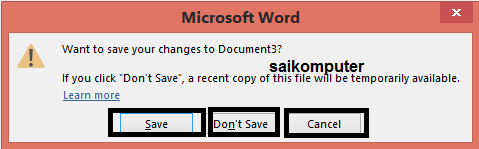
  • Maka akan tampil kotak dialog, seperti gambar di bawah, pilih SAVE apabila ingin menyimpan dokumen, pilih DON’T SAVE apabila tidak ingin menyimpan dokumen, pilih CANCEL apabila tidak jadi keluar 
Cara menutup dokumen ms word

Mudah bukan, dengan tutorial-tutorial yang ada pada blog saya, kalian tidak usah kursus dan membayar mahal-mahal, karena di blog saya akan saya ulas tuntas seputar ms word, Demikianlah kalau ada yang ingin di tanya silahkan dan sampai jumpa di tutorial berikutnya

Cara membuka dokumen atau file di ms word


Cara membuka dokumen atau file di ms word
SAIKOMPUTER - Baiklah kali ini saya akan memberikan tutorial cara membuka dokumen pada ms word, mungkin teman-teman ada yang belum tau caranya, tetapi rata-rata orang sudah familiar dengan ms word, dan ada sebagian orang saja yang belum tau, biasanya bagi mereka yang baru mengenal apa itu ms word dan juga mungkin baru memegang laptop atau computer hehe. Ms word adalah perangkat lunak pengolah kata yang biasa di gunakan dalam membuat suatu dokumen untuk memudahkan pekerjaan manusia, langsung saja kita mulai

  • Buka halaman utama ms wordnya
  • Klik file – open - cari tempat menyimpan file – lalu open

Cara membuka dokumen atau file di ms word

  • Maka otomatis isi dari dokumen yang di buka akan terbuka pada halaman ms word
Mudah bukan, dengan tutorial-tutorial yang ada pada blog saya, kalian tidak usah kursus dan membayar mahal-mahal, karena di blog saya akan saya ulas tuntas seputar ms word, Demikianlah kalau ada yang ingin di tanya silahkan dan sampai jumpa di tutorial berikutnya

Kamis, 13 Oktober 2016

Cara membuat tabel di ms word

Baiklah teman-teman bertemu lagi dengan saya, cerita sedikit ya, kemarin quata saya habis uang gak cukup lagi buat beli quata yang biasa 3 giga dengan harga 35.000 di daerah palembang, saya usahain bagaimana cukup uang sisa saya untuk pos articel 3 hari ini, dengan membeli pulsa 5 ribu terus beli quata 100 mb dengan harga 1500 per hari, jadi bisa di pakai untuk tiga hari ke depan, saya pikir lumayanlah dari pada saya tidak update dan ngepos artikel ke depannya, dengan seribulimaratus saya masih bisa baca berita dan dan melihat pemberitahuuan facebook, dan juga membuat artikel, hehe. Sekarang saya akan membuat artikel yang mudah saja dulu, yaitu cara membuat tabel di microsoft word.

Siapa sih yang tidak kenal dengan ms word, semua orang mungkin sudah familiar dengan kata ms word, apalagi yang di perkotaan, menurut saya ms word adalah sebuah perangkat lunak pengelola kata dan juga untuk membuat sebuah dokumen untuk memudahkan pekerjaan manusia, mungkin sebagian orang ada yang belum tau cara membuat tabel di ms word, kalau begitu baiklah mari lihat caranya di bawah ini

  • Buka ms word sobat
  • Pada halaman depan ms word klik insert
  • Lalu cari table, sesuaikan keinginan kalian mau berapa kolom dan juga baris, saya contohkan tiga kolom dan tiga baris

Demikianlah cara membuat tabel di ms word sampai jumpa di tutorial berikutnya

Jumat, 30 September 2016

Menyimpan dokumen ms word dengan password

Selamat pagi teman-teman, di hari yang cerah ini saya akan memberikan tutorial cara Menyimpan dokumen ms word dengan password. Jika dokumen yang anda buat merupakan dokumen penting, rahasia dan hanya orang-orang tertentu saja yang bisa melihat dan mengedit dokumen tersebut, maka kalian perlu memberikan password pada dokumen ms word kalian. Sekilas tentang pengertian Ms word. Microsoft word adalah aplikasi pengolah kata yang di gunakan untuk mengetik dan membuat surat, laporan dan dokumen lainya. Semakin bagus versi Microsoft wordnya maka akan semakin bagus juga cara pengoptimalan penggunaanya. seperti biasa admin di sini menggunakan ms word versi 2013, langsung saja lihat caranya seperti di bawah ini.

- Pada menu dokumen Ms Word -Klik FILE
- Klik info
- Lalu klik Protect Document


Menyimpan dokumen ms word dengan password


- Pilih encrypt with password, lihat gambar kalau kurang jelas


Menyimpan dokumen ms word dengan password

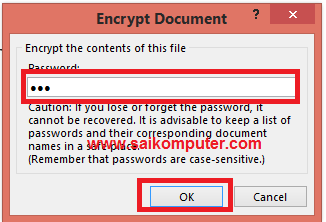
- Masukkan password kalian

Menyimpan dokumen ms word dengan password

- Masukkan ulang untuk kompirmasi samakan dengan password  yang pertama tadi
- Lalu klik OK

Menyimpan dokumen ms word dengan password

- Lalu simpan dokumen kalian, kalau belum tau cara menyimpan dokumen klik ini 

Mudah bukan silahkan di coba cara menyimpan dokumen ms word dengan password, dan sampai jumpa di tutorial berikutnya.


Cara menyimpan dokumen ms word

kembali lagi bersama saya, kali ini ini saya akan memberikan tutorial cara menyimpan dokumen microsoft word. Sekilas tentang ms word. Microsoft word adalah aplikasi pengolah kata yang di gunakan untuk mengetik dan membuat surat, laporan dan dokumen lainya. Semakin bagus versi Microsoft wordnya maka akan semakin bagus juga cara pengoptimalan penggunaanya. seperti biasa admin di sini menggunakan ms word versi 2013, langsung saja lihat caranya seperti di bawah ini.

- Buka ms wordnya. Kalau belum tau cara membuka ms word klik link ini Cara menjalankan ms word windows 7. Selanjutnya masuk ke dalam dokumen ms word, ketika sudah membuat dan menulis sebuah dokumen dan kita ingin menyimpan dokumen tersebut maka


- Klik MENU FILE seperti gambar di bawah ini


Cara menyimpan dokumen ms word

- Klik SAVE, seperti gambar di bawah ini

Cara menyimpan dokumen ms word

- Di sini tempat di mana dokumen akan di simpan, saya contohkan akan menyimpan di komputer kita sendiri lalu klik KOMPUTER - CARI FOLDER tempat kita ingin menyimpan dokumen ms wordnya, untuk lebih jelas lihat gambar bawah


Cara menyimpan dokumen ms word

- Saya akan menyimpan dokumen ms word pada dekstop, cari dekstop dan kalau sudah klik simpan, agar lebih jelas lihat gambar.


perhatian ! tempat menyimpan tidak harus sesuai dengan saya silahkan sesuaikan selera sendiri-sendiri. 


Cara menyimpan dokumen ms word

Update !

Mungkin ada yang bertanya apa sih perbedaan SAVE dengan SAVE AS. apabila kita selesai membuat dokumen kita bisa menggunakan save dan juga save as untuk menyimpan tidak masalah, tetapi jika kita membuka sebuah dokumen yang sudah jadi atau yang sudah ada maka ada perbedaan antara save dan save as. Bedanya jika kita sudah mengedit halaman yang sudah ada maka halaman itu akan berubah isinya dari sebelumnya dan tetap satu dokumen, tetapi jika kita save as maka dokumen kita akan di save lagi atau duplikat menjadi dua dokumen dan kita bisa mengganti nama dari dokumen sebelumnya, silahkan coba sendiri ya.
Demikianlah tutorial saya Cara menyimpan dokumen ms word, sampai jumpa di tutorial saya berikutnya...

Kamis, 29 September 2016

Cara menjalankan ms word windows 7

Baiklah apa kabar teman-teman sekalian, mudah-mudahan selalu sehat ya, dan selalu mendapat berkah dari tuhan, di hari jum’at ini kabar admin Alhamdulillah masih sehat-sehat saja, seperti biasa walaupun banyak tugas dan hapalan kuliah admin akan tetap berusaha memberikan konten dan artikel berkualitas pada blog saya ini, apalagi hari jum’at hari yang penuh barokah menjadikan admin pengen banyak-banyak buat artikelnya dan admin lagi bersemangat bangat ini hehe, kali ini admin akan memberikan tutorial cara menjalankan ms word / cara menjalankan Microsoft word pada windows 7

Microsoft word adalah aplikasi pengolah kata yang di gunakan untuk mengetik dan membuat surat, laporan dan dokumen lainya. Semakin bagus versi Microsoft wordnya maka akan semakin bagus juga cara pengoptimalan penggunaanya. Admin tidak akan membahas versi ms word satu per satu karena dari segi pungsi tidak terlalu berbeda dari versi 2007, 2010 sampai 2013. Baiklah langsung saja saya akan memberikan tutorial CARA MENJALANKAN MS WORD PADA SISTEM OPERASI WINDOWS.

Cara yang pertama.

 ikuti langkahnya seperti di bawah ini.
-        - Pada layar desktop klik ICON WINDOWS, perhatikan gambar di bawah ini agar lebih jelas,  lihat bagian yang saya lingkari…

Cara menjalankan ms word windows 7

-          - Sesudah itu cari tulisan ALL PROGRAMS dan klik
-          - Lalu cari tulisan MICROSOFT OFFICE
-          -  Cari dan klik pada MICROSOFT WORD

Cara yang kedua.

Ikuti langkahnya seperti di bawah ini.
-         -  Pada layar desktop klik ICON WINDOWS, seperti saya lingkari di bawah

Cara menjalankan ms word windows 7

-          Lalu akan keluar FORM SEARCH, seperti gambar di bawah ini

Cara menjalankan ms word windows 7

-          - pada form search tulis MICROSOFT WORD
-          -  Lalu akan muncul ms wordnya maka tekan enter atau klik 
   - Maka dokumen ms wordnya akan terbuka


Sekian tutorial CARA MENJALANKAN MS WORD PADA SISTEM OPERASI WINDOWS., sampai jumpa di tutorial berikutnya