Sabtu, 27 Agustus 2016

CARA MENAMBAH BRUSH KE PHOTOSHOP DENGAN MUDAH


Baiklah kembali lagi bersama saya dalam tutorial photoshop bersama, seperti biasa admin dalam mendesain menggunakan photoshop CS6. Kali ini saya akan membagikan tutorial cara menambahkan brush ke photoshop…

Ini layar depan photoshop CS6 saya. Kebanyakan tidak ada bedaya dalam langkah menambah brush ke photoshop dalam versi berapapun. Langsung saja klik brush seperti gambar dibawah ini…


CARA MENAMBAH BRUSH KE PHOTOSHOP DENGAN MUDAH

Klik bagian untuk memilih brush yang ingin di masukkan, seperti seperti gambar dibawah…

CARA MENAMBAH BRUSH KE PHOTOSHOP DENGAN MUDAH

Selanjutya klik icon gerigi, seperti gambar di bawah…

CARA MENAMBAH BRUSH KE PHOTOSHOP DENGAN MUDAH

Lalu keluar pilihan seperti ini dan pilih load brushes atau menambah brush…

CARA MENAMBAH BRUSH KE PHOTOSHOP DENGAN MUDAH

Selanjutya cari di mana kalian menyimpan brushya, kalau belum ada silahkan download dulu.
Brush biasaya berformat .ABR. Lalu pilih dan load. lihat gambar dibawah ini…


CARA MENAMBAH BRUSH KE PHOTOSHOP DENGAN MUDAH

Yang terakhir lihat dibagian dalam brush maka akan terlihat berbeda dan bertambah, seperti gambar dibawah ini…

CARA MENAMBAH BRUSH KE PHOTOSHOP DENGAN MUDAH


demikanlah CARA MENAMBAH BRUSH KE PHOTOSHOP DENGAN MUDAH. Terimakasih semoga bermanfaat untuk bersama. sampai jumpa di artikel tutorial photoshop bersama selanjutya…

Ingin tau tentang saya lebih jauh klik link ini ABOUT 


Senin, 23 Juli 2012

Tips Cara Merawat Laptop Supaya Awet

Cara Merawat Laptop Supaya Awet, laptop sekarang bukan barang mewah lagi sudah banyak orang mempunyai laptop atau notebook, karena sekarang mempunyai laptop merupakan suatu tuntutan dan wajib di punyai setiap orang demi mendukung kinerja dan aktivitas mereka. Meski bukan barang mewah laptop juga memerlukan suatu perawatan selayaknya seperti bayi yang butuh perawatan secara lembut tiap harinya, hehehe! dengan tujuan laptop itu supaya bisa tahan lama dan tidak mudah rusak.

Dari berbagai kalangan tingkat masyarakatpun sekarang sudah banyak yang mempunyai laptop sendiri-sendiri, karena sekarang harganya pun juga mudah dijangkau setiap orang. Anak-anak kecil, usia remaja, atau pun usia dewasa saat ini sudah hal biasa kesana kemari membawah komputer jinjing atau laptop. Namun dari sekian banyak orang yang sudah mempunyai laptop saya jamin tidak semua mengerti bagaimana cara merawat laptop supaya awet dengan baik benar.


Cara Merawat Laptop

Cara Merawat Laptop
Cara Merawat Laptop

Nah untuk itu bikin betah blog kali ini ingin membagikan tips sederhana namun juga mempunyai hal yang penting untuk dimengerti mengenai cara perawatan laptop / cara merawat laptop. Dan bisa kalian simak dibawah ini :
  1. Menggunakan pelindung keyboard, supaya terlindungi dari debu, air, dan lainnya! Karena biasanya di sela-sela keyboard sering kemasukan debu atau semacamnya dan akhirnya kongslet.
  2. Memasang screen protector pada layar laptop agar tidak tergores atau terkena debu. Dan harganya juga tidak mahal diperkirakan hanya 50 ribu.
  3. Menggunakan kipas angin laptop untuk menghindari kepanasan atau overhead, yang biasanya ditaruh dibawah laptop. Diperkirakan harganya cuman Rp. 25 ribu.
  4. Sewaktu mau charging laptop, lebih baik pasang dulu kabel yg menuju ke laptop nah setelah itu baru memasang skelar ke stopkontak listrik, dan jangan gunakan laptop sambil ngecharge tunggu full dulu baterei laptop baru digunakan, ini untuk mencegah baterai ngedrop.
  5. Memasang jadwal scan antivirus supaya terhindar dari serangan malware atau virus, sehingga menjaga performance laptop.
  6. Teratur melakukan defragmenting dan disk cleanup biar laptop tidak lemot.

Tips tambahan cara merawat laptop supaya lebih awet, disamping tips yang tertera diatas masih ada tips tambahan yang lumayan penting dalam merawat laptop, yaitu :
  • Tidak meletakkan laptop Anda disekitar sumber medan magnet, contoh TV, Handphone, radio, dll. Sebab akan merusak komponen hardisk.
  • Jangan berkebiasaan menaruh minuman atau suatu cairan di sekitar laptop, hal ini untuk mengurangi hal-hal yang di tidak diinginkan misalnya tumpah karena cairan bisa membuat konsleting.
  • Jangan suka memindahkan lapp/laptop dalam keadaan aktiv menyala karena dikawatirkan komponen dalam hardisk akan menggores cylinder yang akan menyebabkan kerusakan.
  • Gunakan listrik yang stabil, karena naik dan turunnya tegangan bisa menyebabkan komponen-komponen di laptop rusak.
  • Melakukan update virus secara teratur, karena virus selalu mengalami perkembangan jadi untuk mengantisipasinya harus menggunakan antivirus terbaik dan terupdate.
  • Menggunakan tas khusus laptop, jadi jangan gunakan tas yang sembarangan. Tas khusus laptop biasanya memberikan keamanan bila dibawa kemana-kemana, serta aman dari goncangan dan goresan.

Itulah tips cara merawat laptop supaya awet dan tahan lama, jadi rawatlah laptop anda sebaik mungkin seperti anda merawat barang kesayangan anda. Bila ada tips tambahan jangan sungkan-sungkan untuk memberi tips tambahan lewat kotak komentar dibawah ini, bila komentar mendukung pasti akan di publikasikan oleh admin, jadi sampai disini dulu selamat merawat laptop kalian, good luck!

Sabtu, 21 Juli 2012

Anti Virus Terbaik Terbaru 2012

Anti Virus Terbaik | Berhubungan dengan komputer pasti tak luput dari masalah yang satu ini, yaitu suatu virus! Menjengkelkan pastinya kalau pas kita membutuhkan komputer itu tapi virus lagi menyerang, apalagi file-file yang kita butuhkan rusak terkena virus. Terkadang komputer walaupun masih memakai anti virus masih ada aja virus yang merasuk atau tembus. Virus juga selalu mengalami pembaruan dari waktu ke waktu, jadi anti virus yang kita pakai juga harus Anti Virus Terbaik Terbaru 2012 dan selalu update terbaru agar bisa menangkal virus yang datang.


Anti Virus Terbaik


Apalagi sekarang setiap aktivitas selalu menggunakan komputer/laptop, jadi dalam memilih penangkal virus gunakan anti virus terbaik terbaru 2012 supaya virus tidak lagi mampu merasuki komputer kita. Berikut bikin betah berikan daftar Anti Virus terbaik saat ini dan patut kalian pakai untuk melindungi komputer anda :

1. Bitdefender Antivirus


• Mendeteksi : Virus, Worm, Trojan, Spyware, Malware, Rootkit.
• Tambahan Perlindungan : mengeksploitasi browser, OS mengeksploitasi, Keylogger, perlindungan email inbound, outbond perlindungan email, pesan instan perlindungan, berbagi p2p/file, perlindungan startup registry, dialer, backdoors, hacker, phising, pencurian identitas perlindungan, adware, ActiveX, kerentanan , kue, script, perlindungan web penuh, otomatis mendeteksi usb.
• Perlindungan Teknologi: tanda tangan Virus, membolehkan akses, heuristik, real time.
• Didukung OS: XP (32 & 64 bit), Vista (32 & 64 bit), Windows 7 (32 & 64 bit)
• Harga dibandrol : $ 29.95 [ Anti Virus Terbaik Terbaru 2012 ]

2. Kaspersky Antivirus


• Mendeteksi : Virus, Worm, Trojan, Spyware, Malware, Rootkit.
• Tambahan Perlindungan: mengeksploitasi browser, OS mengeksploitasi, Keylogger, perlindungan email inbound, outbond perlindungan email, pesan instan perlindungan, berbagi p2p/file, perlindungan startup registry, dialer, backdoors, hacker, phising, pencurian identitas perlindungan, adware, ActiveX, kerentanan , kue, script, perlindungan web penuh, otomatis mendeteksi usb.
• Perlindungan Teknologi: tanda tangan Virus, daftar hitam, membolehkan akses, heuristik, real time, keamanan jaringan.
• Didukung OS: XP (32 & 64 bit), Vista (32 & 64 bit), Windows 7 (32 & 64 bit)
• Harga: $ 59,95 [ Anti Virus Terbaik Terbaru 2012 ]

3. Webroot Antivirus


• Mendeteksi : Virus, Worm, Trojan, Spyware, Malware, Rootkit.
• Tambahan Perlindungan: mengeksploitasi browser, OS mengeksploitasi, Keylogger, perlindungan email inbound, outbond perlindungan email, pesan instan perlindungan, berbagi p2p/file, perlindungan startup registry, dialer, hacker, perlindungan pencurian identitas, adware, ActiveX, kue, script, spam .
• Perlindungan Teknologi: tanda tangan Virus, daftar hitam, membolehkan akses, heuristik, real time, keamanan jaringan.
• Didukung OS : XP (32 bit), Vista (32 & 64 bit), Windows 7 (32 & 64 bit)
• Harga: $ 29.95 [ Anti Virus Terbaik Terbaru 2012 ]

4. Norton Antivirus


• Mendeteksi : Virus, Worm, Trojan, Spyware, Malware, Rootkit.
• Tambahan Perlindungan: mengeksploitasi browser, OS eksploitasi, perlindungan email inbound, outbond perlindungan email, pesan instan perlindungan, perlindungan startup registry, dialer, backdoors, hacker, perlindungan pencurian identitas, adware, ActiveX, kerentanan, script, perlindungan web penuh, otomatis usb dideteksi.
• Perlindungan Teknologi: tanda tangan Virus, daftar hitam, membolehkan akses, heuristik, real time, keamanan jaringan.
• Didukung OS: XP (32 bit), Vista (32 & 64 bit), Windows 7 (32 & 64 bit)
• Harga: $ 39,99 [ Anti Virus Terbaik Terbaru 2012 ]

5.ESET NOD32 Antivirus


• Ancaman Deteksi: Virus, Worm, Trojan, Spyware, Malware, Rootkit.
• Tambahan Perlindungan: Keylogger, perlindungan email inbound, perlindungan email outbond, perlindungan startup registry, dialer, backdoor, adware, ActiveX, kerentanan, script, perlindungan web penuh, otomatis mendeteksi usb.
• Perlindungan Teknologi: tanda tangan Virus, daftar hitam, membolehkan akses, heuristik, real time, keamanan jaringan.
• Didukung OS: XP (32 & 64 bit), Vista (32 & 64 bit), Windows 7 (32 & 64 bit)
• Harga: $ 39,99 [ Anti Virus Terbaik Terbaru 2012 ]

Bisa kalian akses http://nod325.com

6.AVG Antivirus


• Mendeteksi : Virus, Worm, Trojan, Spyware, Malware, Rootkit.
• Tambahan Perlindungan: mengeksploitasi browser, OS mengeksploitasi, Kexlogger, perlindungan email inbound, outbond perlindungan email, pesan instan perlindungan, P2P / proteksi file sharing, perlindungan startup registry, dialer, backdoors, hacker, phising, pencurian identitas perlindungan, adware, ActiveX, kerentanan, kue, script, perlindungan web penuh, spam, otomatis mendeteksi usb.
• Perlindungan Teknologi: tanda tangan Virus, daftar hitam, membolehkan akses, heuristik, real time, keamanan jaringan.
• Didukung OS: XP (32 & 64 bit), Vista (32 & 64 bit), Windows 7 (32 & 64 bit)
• Harga: $ 34,99 [ Anti Virus Terbaik Terbaru 2012 ]

7. G data Antivirus
• Mendeteksi : Virus, Worm, Trojan, Spyware, Malware, Rootkit.
• Tambahan Perlindungan: mengeksploitasi browser, OS eksploitasi, perlindungan email inbound, outbond perlindungan email, pesan instan perlindungan, perlindungan startup registry, dialer, backdoors, hacker, phising, pencurian identitas perlindungan, adware, script, perlindungan web penuh,.
• Perlindungan Teknologi: tanda tangan Virus, daftar hitam, membolehkan akses, heuristik, jaringan keamanan.
• Didukung OS: XP (32 & 64 bit), Vista (32 & 64 bit), Windows 7 (32 & 64 bit)
• Harga: $ 29.95 [ Anti Virus Terbaik Terbaru 2012 ]

8. Avira Antivir

• Mendeteksi : Virus, Worm, Trojan, Spyware, Malware, Rootkit.
• Tambahan Perlindungan: mengeksploitasi browser, OS eksploitasi, perlindungan email inbound, perlindungan email outbond, perlindungan startup registry, dialer, backdoors, phising, adware, ActiveX, script, perlindungan web penuh.
• Teknologi Perlindungan: Virus tanda tangan, heuristik, real time, keamanan jaringan.
• Didukung OS: XP (32 & 64 bit), Vista (32 & 64 bit), Windows 7 (32 & 64 bit)
• Harga: $ 26,95 [ Anti Virus Terbaik Terbaru 2012 ]

9. Vipre Antivirus


• Mendeteksi : Virus, Worm, Trojan, Spyware, Malware, Rootkit.
• Tambahan Perlindungan: mengeksploitasi browser, OS mengeksploitasi, Keylogger, perlindungan email inbound, outbond perlindungan email, pesan instan protectionp2p/file berbagi, perlindungan startup registry, dialer, backdoors, hacker, phising, adware, ActiveX, kerentanan, kue, script, auto usb dideteksi.
• Perlindungan Teknologi: tanda tangan Virus, daftar hitam, membolehkan akses, heuristik, real time, keamanan jaringan.
• Didukung OS: XP (32 & 64 bit), Vista (32 & 64 bit), Windows 7 (32 & 64 bit)
• Harga: $ 29.95 [ Anti Virus Terbaik Terbaru 2012 ]

Itulah daftar anti virus terbaik 2012, dari sekian daftar antivirus terbaik diatas saat ini yang saya pakai adalah NOD32 karena lumayan ringan, dan ampuh dalam mendeteksi segala virus dan juga mudah dalam hal update.

Selasa, 03 Juli 2012

Cara mempercepat koneksi internet modem

Cara mempercepat koneksi internet modem | Menggunakan internet dengan modem kadangkala menjengkelkan apalagi koneksinya sangat lelet atau lemot pasti serasa ingin membanting apa aja yang didepan kita, Tapi disebagian daerah akses internet dengan modem ada yang cepat namun itu biasanya terjadi hanya didaerah perkotaan, dan belum sampai kepelosok pedesaan. Dipikir-pikir memang kayak pen Diskriminasian yaach, hehe! Tapi tak usah kwatir apabila kalian bingung cara mempercepat koneksi internet modem sekarang sudah banyak para operator yang memproduksi modem, jadi mungkin semakin banyaknya persaingan menjadikan servis mereka semakin baik demi mendapatkan member untuk menggunakan produk modem mereka.


Cara Mempercepat Koneksi Internet

Cara Mempercepat Koneksi Internet

Bagi yang merasakan koneksi dengan modem namun masih tetap lemot coba tips Bikin Betah dibawah ini yaitu dengan menggunakan software untuk memaksimalkan kinerja modem menjadi lebih cepat, siapa tahu bisa membuat koneksi lebih lancar dari sebelumnya. Tips cara mempercepat koneksi internet Modem dibawah ini menggunakan sofware Boster yang kalian juga bisa unduh dibawah ini :
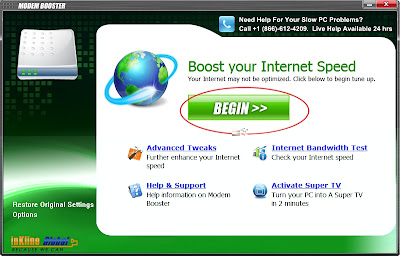
Cara Mempercepat Koneksi Internet Modem dengan modem boster ini bisa dipakai dari berbagai macam modem seperti type modem ADSL, DSL, ataupun Dial-UP. Namun setahu saya modem ini sering banyak digunakan oleh para modem Dial-Up. Mempunyai tampilan yang simple dan cara settingnya yang sangat mudah mungkin itu alasan mengapa Sofware Modem Boster ini banyak disukai untuk digunakan cara mempercepat internet.

Kelebihan lain software ini yaitu adanya fasilitas auto tune, yaitu suatu fasilitas yang dapat melakukan setting secara otomatis berdasarkan setandar yang dipunyai oleh software peningkat kecepatan koneksi modem ini. Biar lebih cepat silahkan kalian unduh file diatas, setelah selesai kemudian langsung install seperti biasa.

Dan tampilan dari Modem Boster setelah diinstal seperti gambar dibawah ini.


Langkah cara menjalankan Aplikasi ini

1. Conect kan modem kalian, Saya ambil contoh Modem nya Smartfren


2. Lalu setelah modemnya sudah terkoneksi dengan internet, langkah selanjutnya tinggal menjalan aplikasi modem boster.

3. Klik Begin pada modem boster


4. Tunggu hingga beberapa saat setelah proses selesai,
5. Dan hasil akhirnya bedakan dengan sebelum menggunakan aplikasi software modem ini, pasti berbeda dengan sebelumnya.

Itu adalah tips cara mempercepat koneksi internet modem dengan menggunakan software tambahan yaitu software Bosster.

Tips tambahan untuk mempercepat koneksi internet

1. Merubah settingan bandwith yang ada di Windows
OS pada windows untuk normalnya bandwitnya sudah dibatasi 20 Persen dri total Bandwit. Yang sharusnya dapat maximal, Apabila kalian ingin mempercepat koneksi dan tidak membatasi bandwitnya bisa kalian lakukan langkah-langkah dibawah ini.

Ikuti langkah-langkah dibawah ini :
  1. Klik Start
  2. Klik Run
  3. Ketik gpedit.msc
  4. Kemudian klik Ok
  5. Lalu masuk klik Administrative Templates
  6. Kemudian Klik Network
  7. Setelah terbuka klik QoS Packet scheduler
  8. Kemudian klik Limit Reservable Bandwidth
  9. Lalu merubah setting menjadi Enable
  10. Ubah Bandwidt Limitnya menjadi 0
  11. Klik Apply, lalu OK
  12. Langkah terakhir keluar dan Restart komputer, selesai dah

Demikian beberapa tips dan trick mengenai internet khususnya tentang cara mempercepat koneksi internet modem semoga bisa membantu dan kalian bisa menikmati internet dengan koneksi yang semakin kencang.

Selasa, 29 Mei 2012

Cara Melaporkan Blog Copas [Copy Paste] ke Google

Inilah yang banyak dikeluhkan oleh blogger2 di dunia yaitu penjiplaan tanpa menghargai link sumber / penciptanya. Apalagi pas kita yang bikin artikel dan sudah berada di posisi yang di Pencarian Google tiba2 di copi paste oleh blog lain, malahan blog yang copi paste menindih atau menendang blog kita entah kemana di Serp Google, Pasti rasanya kesel banget. Mungkin langkah dibawah ini pas banget buat yang merasa blognya di Copas oleh Copaser yaitu laporin aja di google pasti kalau benar ada faktanya blog yang mencopas itu pasti di hapus.

Apakah anda pernah mengalaminya sebelumnya...? Jika ya, Pasti anda akan sangat kesal sekali apabila postingan agan di Copas seluruhnya tanpa meninggalkan LINK yang mengarah ke postingan punya agan. kalau hanya satu postingan sih mungkin kita tak seberapa kesal ya, tapi apabila itu terjadi beberapa kali, kita Wajib mengambil tindakan tegas gan.
Bagi yang belum tau Cara Melaporkan Blog Copas (Copy Paste) ke Google, akan saya bahas di postingan saya kali ini!


Sebaiknya kita melaporkan langsung kepada yang berwajib, Halaahhh kelaman nih.....! Langsung aja simak caranya di bawah ini :

1.Masuk ke Google dmca,...
   Akan muncul gambar, lalu pilih Blogger/Blogspot


2. Geser scroll ke bawah akan muncul tampilan mirip di atas

    Jelaskan sifat dasar permintaan Anda pilih "Saya menemukan konten yang mungkin melanggar hak cipta saya"
    Apakah Anda pemilik hak cipta atau diizinkan untuk bertindak atas nama mereka? Pilih Ya, saya adalah pemilik hak cipta atau diizinkan untuk bertindak atas nama pemilik hak eksklusif yang diduga dilanggar

 Jangan membuat klaim palsu

    Saya telah membaca informasi di atas dan ingin melanjutkan. Pilih ya
    Karya apa yang diduga melanggar dan sedang dipermasalahkan tersebut? Pilih Teks


3. Buka link (kata) formulir ini

Atau gunakan formulir ini untuk mengirimkan permintaan Anda. Perhatikan bahwa Anda akan diminta masuk ke Akun Google untuk mengirimkan permintaan.

4. Masukkan Nama Anda sebagai Pelapor,  Nama Blog/usaha anda, alamat email pilih negara
5. Terus geser lihat gambar di bawah;

    Pada form atas masukkan url lengka postingan blog yang di copas
    Pada form di bawahnya masukkan alasan mengapa anda melapor

6. Masukkan url postingan blog yang diduga mencopas postingan blog sobat.
7. Centang kedua form pada item Pernyataan Tersumpah.
8. Terakhir, Masukkan nama anda pada form terakhir ( Tanda tangan digital) persis nama pada langkah nomor 4, contoh Blogger copas pada langkah no 4, maka pada langkah nomor 8 tulis juga Blogger copas. Klik Submit / Kirim

9. Setelah itu akan muncul pemberitahuan bahwa laporan kita akan diproses, Kemudian buka email yang kita pakai masukkan pada langkah 4 tadi. Akan ada peberitahuan juga. Tunggu satu atau dua hari, maka akan muncul lagi pemberitahuan dari google bahwa laporan sudah selesai diproses dan ditindak lanjuti.

10. Sekian...! semoga membantu....!

Sumber : http://blogergoblok.blogspot.com/2012/05/cara-melaporkan-blog-copas-copy-paste.html

Dan buat copaser hati2 jangan asal copas, hargai penciptanya dengan mencantumkan link sumber..!

Selasa, 06 Desember 2011

Cara Memberi alt tag pada gambar di Blogspot

Cara Memberi alt tag pada gambar di Blogspot biasanya di lakukan secara manual. alt tag pada gambar menurut suhu2 dan mastah2 SEO penting dan dapat mengoptimalkan SEO blog kita. So pasti tidak adasalahnya bila di praktekan, diantara kalian pasti juga banyak yang belom tahu, tapi tenang aja berikut saya kasih caranya.

1. Pertama kita upload sebuah gambar ke postingan,sebagai contoh saya akan mengupload gambar berikut.
alt tag gambar,pasang alt tag,optimalisasi alt tag,image tagging


2.setelah di upload,ketika menulis posting pilih edit html lalu tambahkan alt tag bersama keyword-keywordnya.tepatnya formatnya sebagai berikut.

<div class="separator" style="clear: both; text-align: center;">
<a href="https://blogger.googleusercontent.com/img/b/R29vZ2xl/AVvXsEhKyZC8pVYhMHltFHYwdPEpPhwZG_VOGQ_5QjyReJ04j8oXVmcYhacwt0Kbe0GtJYMkrp_s0OqdmbrBoSPMGoifFaJEWen2aONSorS7_VNYul-b-ie4cZsdt73VZIdD3l2BowT0-xvSHqs/s1600/alttag.jpeg" imageanchor="1" style="clear: left; float: left; margin-bottom: 1em; margin-right: 1em;"><img alt="alt tag gambar,pasang alt tag,optimalisasi alt tag,image tagging" border="0" src="https://blogger.googleusercontent.com/img/b/R29vZ2xl/AVvXsEhKyZC8pVYhMHltFHYwdPEpPhwZG_VOGQ_5QjyReJ04j8oXVmcYhacwt0Kbe0GtJYMkrp_s0OqdmbrBoSPMGoifFaJEWen2aONSorS7_VNYul-b-ie4cZsdt73VZIdD3l2BowT0-xvSHqs/s320/alttag.jpeg" /></a></div>

3. Pada tulisan yang berwarna merah adalah contoh alt tag pada gambar yang saya upload diatas
4. selamat mencoba, semoga berhasil dan dapat lebih mengoptimalkan Blog sobat.

Sabtu, 26 November 2011

Cara Menampilkan Google Map di Blog

Cara Menampilkan Google Map di Blog - Keberadaan google map sangat penting, karena kita pasti akan tau letak suatu tempat lokasi, dan pastinya seumpama blog anda posting suatu tempat akan lebih bagusnya disertai letak lokasi tersebut. Maka kali ini ilmu komputer akan membagikan Cara Menampilkan Google Map di Blog pada suatu postingan.

Contoh lokasi yang menggunakan goole map :


Letak Bandara Airport Ngurah Rai


Letak Google Map Bandara Airport Ngurah Rai


View Larger Map

Langkah-langkahnya adalah :

Caranya :
• Buka http://maps.google.com/
• Tentukan lokasi yang dimaksud, kalau anda mengetahui titik koordinatnya tinggal pastekan di kolom search misalnya pada lokasi saya adalah -7.25723333333333,108.0802


• Kalau penentuan titik lokasi dilakukan secara manual, arahkan kursor mouse pada lokasi yang dimaksud,
kemudian klik kanan dan pilih What's here?, maka icon lokasi akan muncul.


• Setelah peta sesuai dengan keinginan kita, untuk bisa sharing di blog, klik icon link yang ada pada bagian kanan atas halaman google maps.


• Copy code html dan pastekan pada postingan blog.

Demikian tutorialnya : Cara Menampilkan Google Map di Blog semoga bermanfaat bagi anda.